Metaphoriko to darmowa platforma do prowadzenia sesji online z wykorzystaniem kart metaforycznych. Jest odpowiednia zarówno dla doświadczonych specjalistów, jak i dla osób początkujących, które dopiero rozpoczynają pracę z kartami. Zaprojektowaliśmy interfejs tak, aby był maksymalnie prosty i intuicyjny dla każdego użytkownika. Jeśli jednak pojawią się pytania, mamy nadzieję, że znajdziesz tu wszystkie potrzebne odpowiedzi.
Jak wybrać talię
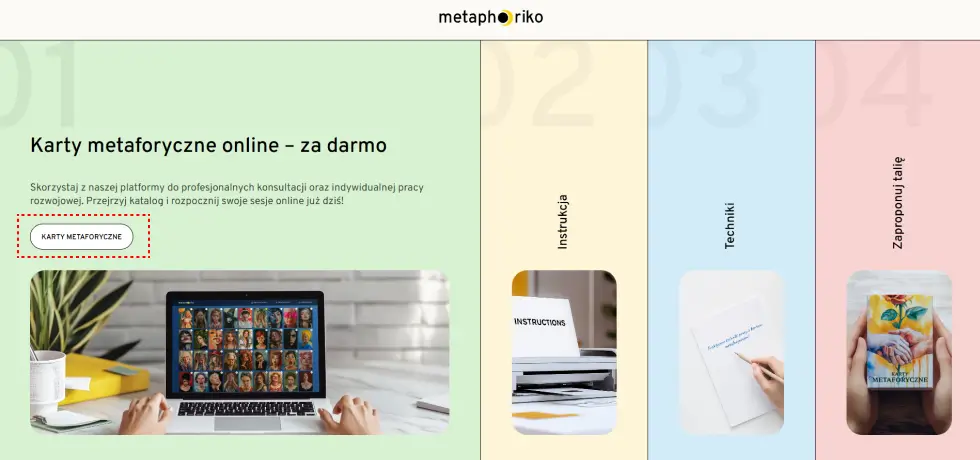
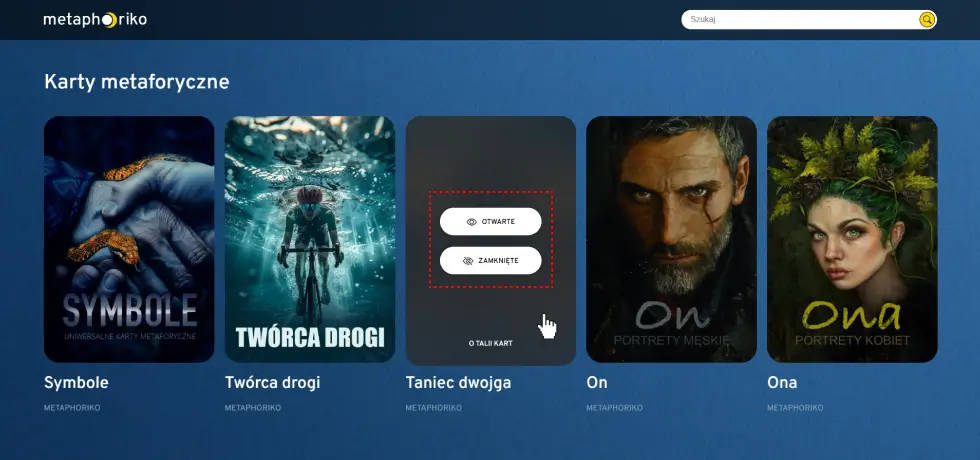
Do katalogu talii można przejść ze strony głównej, klikając przycisk «KARTY METAFORYCZNE».
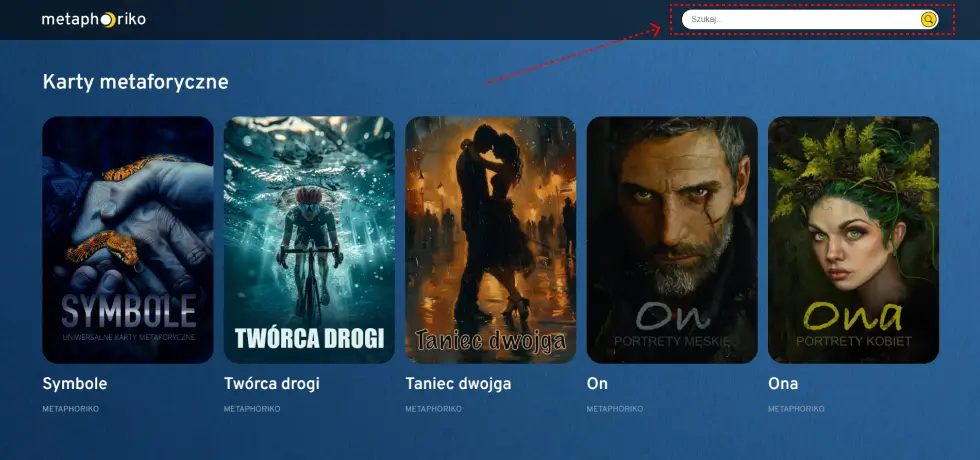
Aby znaleźć konkretną talię, skorzystaj z pola wyszukiwania w prawym górnym rogu.
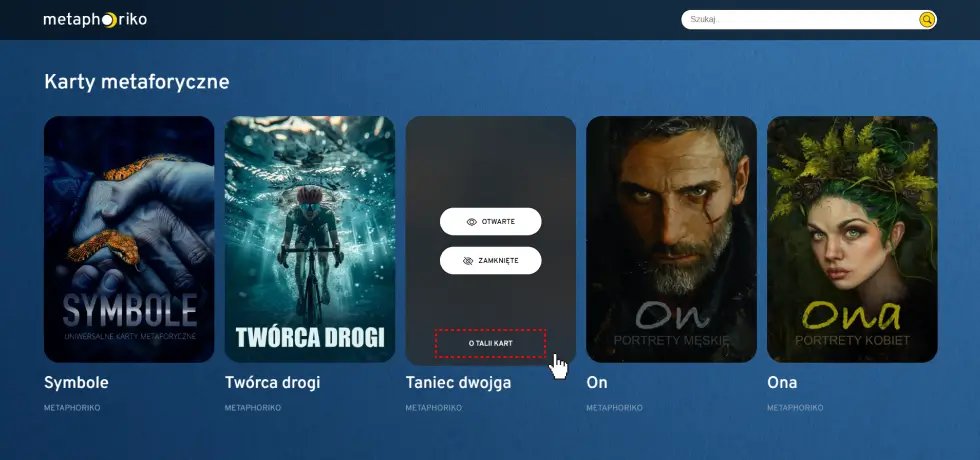
Jeśli chcesz dowiedzieć się więcej o danej talii, kliknij przycisk «O TALII KART».
Wybór kart z talii
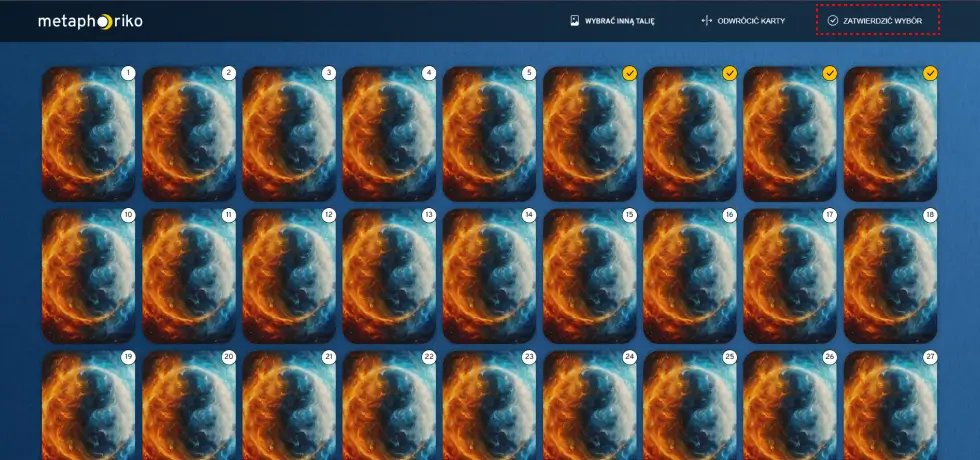
Karty można przeglądać na dwa sposoby:
Otwarte
Zamknięte
Karty można również odwracać po ich odkryciu. Na przykład, jeśli wybierzesz tryb «ZAMKNIĘTE», klikając przycisk «ODWRÓCIĆ KARTY», zobaczysz ich obrazy.
Następnie wybierz jedną lub kilka kart do pracy, a potem kliknij «ZATWIERDZIĆ WYBÓR».
Narzędzia pulpitu roboczego
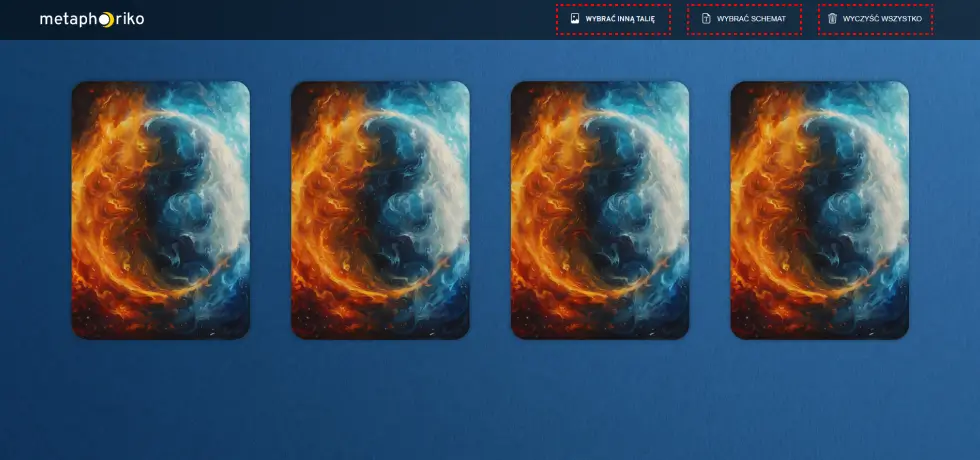
Po zatwierdzeniu wyboru kart w prawym górnym rogu pulpitu pojawią się trzy przyciski:
«WYBRAĆ INNĄ TALIĘ» – przenosi z powrotem do katalogu z kartami metaforycznymi.
«WYBRAĆSCHEMAT» – umożliwia wybór gotowych schematów do pracy z kartami.
«WYCZYŚĆ WSZYSTKO» – pozwala usunąć wszystkie elementy (karty/schemat) znajdujące się na pulpicie.
Wybór schematu
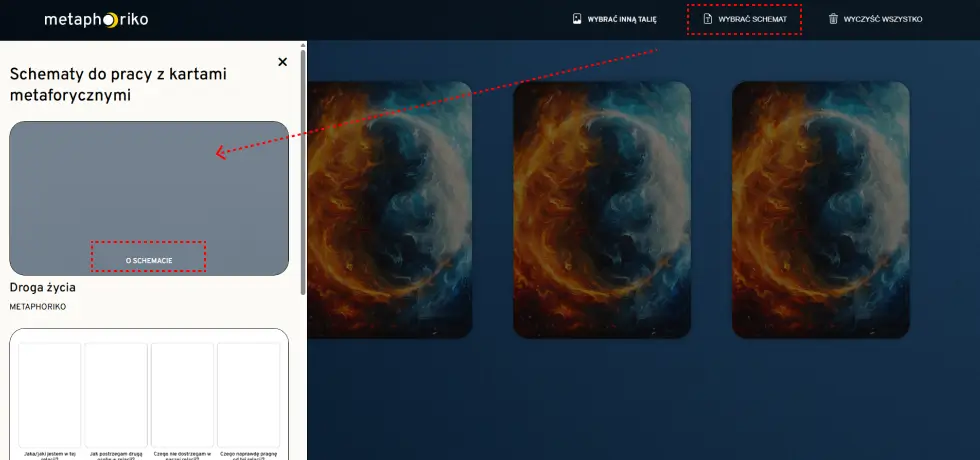
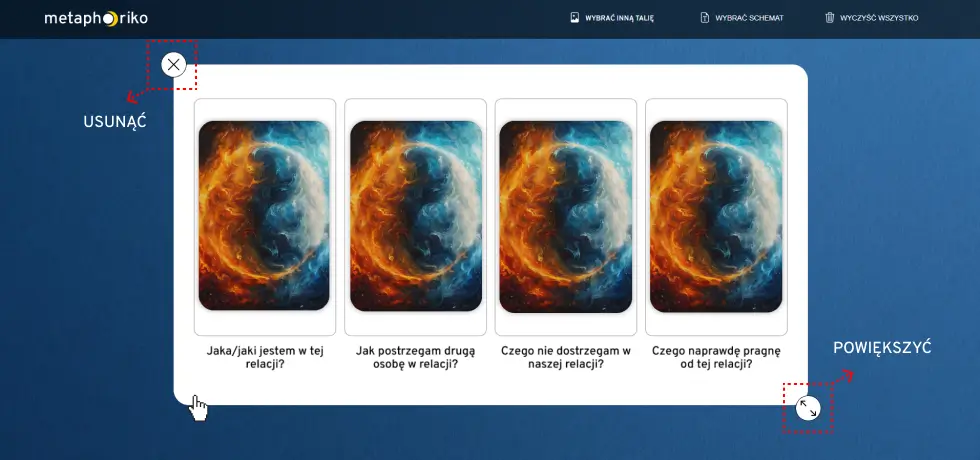
Schemat to narzędzie, które ułatwia pracę z kartami metaforycznymi i porządkuje cały proces. To wizualna struktura zawierająca pytania oraz ramy do rozmieszczania kart.
Po kliknięciu przycisku «WYBRAĆ SCHEMAT» otworzy się panel po lewej stronie. Możesz odrazu wybrać interesujący cię schemat klikając go lewym przyciskiem myszy lub najpierw zapoznać się z jego opisem, klikając «O SCHEMACIE».
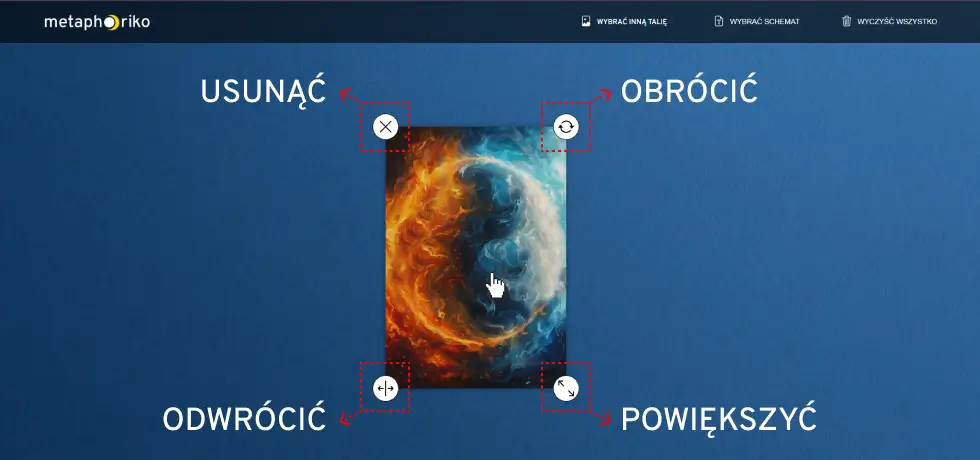
Kartami i shematami możesz zarządzać za pomocą przycisków, które pojawiają się po najechaniu kursorem myszy: «USUNĄĆ», «OBRÓCIĆ», «POWIĘKSZYĆ», «ODWRÓCIĆ».
Shematy posiadają tylko dwa przyciski: «USUNĄĆ» i «POWIĘKSZYĆ».
«USUNĄĆ»
Kliknij, aby usunąć kartę z pulpitu.
«OBRÓCIĆ»
Pozwala obracać kartę w dowolnym kierunku (kliknij i przytrzymaj lewy przycisk myszy). To przydatne, gdy obrazek jest poziomy, odwrócony lub chcesz spojrzeć na niego z innej perspektywy.
«POWIĘKSZYĆ»
Kliknij i przytrzymaj lewy przycisk myszy, a następnie przeciągnij, aby powiększyć lub zmniejszyć kartę. Ułatwia to dokładne oglądanie obraza lub wygodne rozmieszczenie większej liczby kart na pulpicie czy w schemacie.
«ODWRÓCIĆ»
Pozwala zobaczyć tył karty. Na przykład możesz wybrać kilka zakrytych kart i odkrywać ich po jednej, nie rozpraszając się innymi.